


Saugroboter App verbindet nicht: Fixes für Eufy, Roborock & Co.
Deine Saugroboter App verbindet sich nicht und dein smarter Helfer streikt? Ob Eufy, Roborock oder ein No-Name-Gerät – dieser Ratgeber führt dich Schritt für Schritt durch die gängigsten Ursachen und liefert praxiserprobte Lösungen. Maximiere die Kontrolle über dein Smart Home und lass deinen Putzroboter wieder zuverlässig arbeiten.
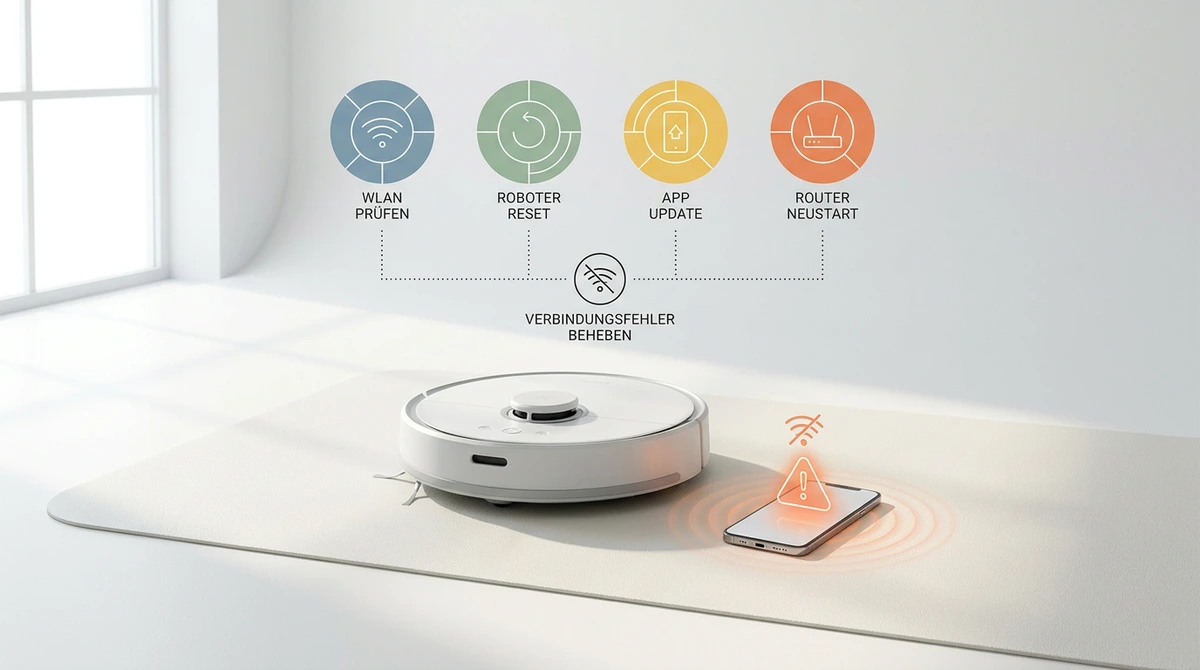
Du hast dir einen neuen Saugroboter zugelegt, oder dein treuer Putzhelfer von Eufy, Roborock, ECOVACS oder Dreame verweigert plötzlich den Dienst über die App? Keine Sorge, dieses Problem ist weit verbreitet und in den meisten Fällen mit einfachen Handgriffen selbst zu lösen. Dieser umfassende Ratgeber führt dich systematisch durch die häufigsten Ursachen, von komplexen Router-Einstellungen bis hin zu vergessenen App-Berechtigungen, und liefert dir praxiserprobte Lösungen. Wir zeigen dir, wie du die Verbindungsprobleme deines Saugroboters diagnostizierst und behebst, damit dein Smart Home Putzhelfer schnell wieder einsatzbereit ist.
TL;DR: Schnellhilfe bei Saugroboter-App-Problemen
- 2,4 GHz WLAN prüfen: Die meisten Saugroboter benötigen dieses Frequenzband. Trenne 2,4 GHz und 5 GHz im Router temporär oder gib ihnen unterschiedliche Namen.
- Router-Einstellungen checken: WPA2-PSK (AES), Kanalbreite 20 MHz, MAC-Filter deaktivieren, AP-Isolation aus.
- App-Berechtigungen erteilen: Standort, lokale Netzwerkfreigaben und Benachrichtigungen für die Saugroboter-App aktivieren.
- Saugroboter und App neu starten: Oft reicht ein simpler Neustart von Gerät und App.
- Firmware und App aktualisieren: Veraltete Software kann Verbindungen verhindern.
- WLAN-Signal optimieren: Roboter näher an den Router stellen, Repeater oder Mesh-System in Betracht ziehen.
- Werksreset als letzte Option: Setzt Roboter und Router bei hartnäckigen Problemen zurück (Daten gehen verloren).
Quick-Checkliste: Saugroboter App verbindet nicht
Bevor du dich in die Details stürzt, arbeite diese schnelle Checkliste ab. Oft ist die Lösung einfacher als gedacht!
- ✔️ Saugroboter eingeschaltet und Stromversorgung OK?
- ✔️ Ist das 2,4 GHz WLAN im Router aktiv und verfügbar?
- ✔️ Router und Saugroboter einmal für 30 Sekunden vom Strom genommen und neu gestartet?
- ✔️ Smartphone-App aktuell und alle Berechtigungen (Standort, lokales Netzwerk) erteilt?
- ✔️ WLAN-Passwort korrekt eingegeben (Groß-/Kleinschreibung beachten)?
- ✔️ Ist der Saugroboter nah genug am Router für die Erstverbindung?
- ✔️ Hast du andere Smart-Home-Geräte, die ebenfalls Probleme machen (generelles WLAN-Problem)?
1. Die Grundlagen verstehen: Mythen vs. Fakten
Bevor wir in die Fehlersuche eintauchen, räumen wir mit einigen Missverständnissen auf, die oft zu unnötigem Frust führen.
3 Mythen, die dich bei Saugroboter App-Problemen in die Irre führen
- Mythos: "Das Problem liegt immer am Saugroboter selbst." → Realität: Oft sind moderne Router-Einstellungen, unzureichende App-Berechtigungen oder eine instabile Cloud-Verbindung die eigentlichen Ursachen. Der Roboter selbst ist selten der alleinige Übeltäter.
- Mythos: "Ein Saugroboter kann sich nicht mit 5GHz WLAN verbinden." → Realität: Lange Zeit stimmte das, und viele Modelle unterstützen weiterhin nur das 2,4 GHz Band. Moderne Saugroboter können aber oft auch 5 GHz nutzen oder sind für Mesh-Netzwerke optimiert, die beide Frequenzen bündeln. Die Router-Konfiguration ist hier entscheidend.
- Mythos: "Wenn die App nicht funktioniert, ist der Saugroboter kaputt." → Realität: Eine fehlende App-Verbindung ist selten ein Hardware-Defekt. Meist handelt es sich um Software-Fehler, Konfigurationsprobleme oder Netzwerkstörungen, die behebbar sind.
2. Symptome, Ursachen und erste Lösungsansätze
Die Art des Problems gibt oft Aufschluss über die mögliche Ursache. Hier eine Übersicht der gängigsten Szenarien:
| Symptom | Mögliche Ursache (aktuell) | Erste Lösungsansätze |
|---|---|---|
| App findet Saugroboter nicht (Erstinbetriebnahme) | Falsches WLAN-Band (2,4 GHz statt 5 GHz); Falscher Pairing-Modus; Router-Sicherheitseinstellungen (MAC-Filter, AP-Isolation); App-Berechtigungen fehlen. | Router-WLAN auf 2,4 GHz prüfen/trennen; Pairing-Anleitung folgen; Router-Einstellungen checken (siehe unten); App-Berechtigungen (siehe unten) prüfen. |
| Verbindung bricht immer wieder ab oder Saugroboter ist offline | Schwaches WLAN-Signal; Interferenzen; Überlastetes Netzwerk; IP-Konflikte; instabile Cloud-Verbindung; zu viele Geräte im WLAN. | Router näher zum Roboter stellen; Störquellen entfernen; Router neu starten; WLAN-Kanal wechseln; Roboter kurz vom Strom nehmen; Cloud-Dienst-Status des Herstellers prüfen. |
| App hängt, reagiert nicht, zeigt Fehlermeldung | App-Cache überladen; alte App-Version; Betriebssystem-Probleme des Smartphones; Server-Probleme des Herstellers. | App-Cache leeren; App aktualisieren; Smartphone neustarten; App neu installieren; Hersteller-Statusseite auf Server-Ausfälle prüfen. |
| Keine Verbindung nach Router-Wechsel/Passwortänderung | Alte WLAN-Daten im Saugroboter gespeichert; falsches WLAN-Band am neuen Router. | Saugroboter auf Werkseinstellungen zurücksetzen (siehe unten); neue WLAN-Daten über App eingeben; Router-WLAN wie oben prüfen. |
| "Gerät nicht gefunden" oder Timeout beim Pairing | Router blockiert Verbindung (Firewall, Gastnetz); VPN oder Adblocker auf dem Smartphone aktiv; zu hohe Entfernung zum Router. | VPN/Adblocker temporär deaktivieren; sicherstellen, dass Roboter nicht im Gastnetz ist; Router-Firewall checken; Roboter und Smartphone direkt neben dem Router pairen. |
3. Systematische Fehlersuche: Dein Schritt-für-Schritt-Plan
Gehe diese Schritte nacheinander durch, um die Ursache deines Verbindungsproblems zu finden und zu beheben.
3.1 Grundlagen: Saugroboter, App & Smartphone prüfen
- Saugroboter-Status: Ist das Gerät eingeschaltet und ausreichend geladen? Überprüfe die Statusleuchten am Roboter – blinken sie ungewöhnlich oder signalisieren einen Fehler laut Handbuch? Starte den Roboter einmal komplett neu, indem du ihn für 30 Sekunden vom Strom nimmst.
- App- & Smartphone-Check: Nutzt du die neueste Version der Saugroboter-App (z.B. EufyHome, Roborock App, ECOVACS HOME)? Veraltete Apps führen oft zu Problemen. Lösche den Cache der App (in den Einstellungen deines Smartphones unter Apps) und starte sie neu. Im Zweifelsfall: App deinstallieren und frisch aus dem App Store laden.
- App-Berechtigungen (besonders wichtig!): Überprüfe in den Smartphone-Einstellungen unter "Apps" > "[Name deiner Saugroboter-App]" > "Berechtigungen", ob alle notwendigen Zugriffe erteilt wurden. Insbesondere:
- Standort/GPS: Muss oft für die Erstkonfiguration und einige Funktionen aktiv sein.
- Lokales Netzwerk: Für die Kommunikation zwischen Smartphone und Roboter im Heimnetz unbedingt aktivieren.
- Bluetooth: Manchmal für die Einrichtung erforderlich.
- Benachrichtigungen: Für Statusmeldungen.
- Smart Home Hotspot-Test: Funktioniert dein Smartphone-Hotspot als WLAN-Quelle? Versuche, ein anderes Smart-Home-Gerät (oder im Notfall den Saugroboter, falls er diesen Modus unterstützt) mit deinem Smartphone-Hotspot zu verbinden. Dies hilft auszuschließen, dass das Problem an deinem Heim-WLAN oder dem Saugroboter liegt.
3.2 Router- und WLAN-Netzwerk-Optimierung (der kritischste Punkt!)
Fast alle Verbindungsprobleme haben hier ihren Ursprung. Die Einstellungen moderner Router sind oft für klassische Geräte optimiert, aber weniger für ältere Smart-Home-Hardware.
- Router-Neustart: Ziehe den Stecker deines Routers für 30 Sekunden und stecke ihn wieder ein. Warte, bis alle Lichter wieder leuchten und eine Internetverbindung besteht.
- 2,4 GHz Frequenzband: Die weitaus meisten Saugroboter kommunizieren nur über das 2,4 GHz WLAN-Band, selbst einige neue Modelle. Dein Router sendet wahrscheinlich auf 2,4 GHz und 5 GHz. Viele Router bieten "Band Steering" (oder "Smart Connect") an, das versucht, Geräte automatisch dem besten Band zuzuordnen. Dies kann bei Saugrobotern zu Problemen führen.
- Lösung: Melde dich im Webinterface deines Routers an (oft über
fritz.box,192.168.1.1oder192.168.178.1erreichbar). Gehe zu den WLAN-Einstellungen. Benenne das 2,4 GHz und das 5 GHz WLAN unterschiedlich (z.B. "MeinWLAN_2G" und "MeinWLAN_5G"). Deaktiviere temporär das 5 GHz Band oder trenne es vom 2,4 GHz Band für den Pairing-Vorgang. Verbinde dein Smartphone während des Pairings explizit mit dem 2,4 GHz WLAN. Du kannst das 5 GHz Band danach wieder aktivieren. - Kanalbreite: Setze die Kanalbreite für das 2,4 GHz Band auf 20 MHz. Eine höhere Kanalbreite (z.B. 40 MHz) kann Kompatibilitätsprobleme mit älteren Smart-Home-Geräten verursachen.
- WLAN-Kanal: Versuche, den WLAN-Kanal auf einen festen Wert einzustellen (z.B. 1, 6 oder 11), anstatt "Auto". Dies kann die Stabilität verbessern, wenn viele Nachbar-WLANs stören (WLAN Repeater können hier helfen).
- Lösung: Melde dich im Webinterface deines Routers an (oft über
- Verschlüsselung: Verwende als Verschlüsselung WPA2-PSK (AES). Moderne Router könnten standardmäßig WPA3 oder eine Kombination anbieten, die für manche Saugroboter problematisch sein kann.
- IP-Adresse und DHCP: Stelle sicher, dass DHCP auf deinem Router aktiv ist, damit dein Saugroboter automatisch eine IP-Adresse erhält. Vermeide feste IP-Adressen, es sei denn, du bist sehr erfahren damit. Prüfe, ob es zu einem IP-Konflikt kommen könnte (wenn zwei Geräte dieselbe IP haben).
- Sicherheitsfunktionen des Routers (ganz wichtig!):
- MAC-Filterung: Deaktiviere einen eventuell aktiven MAC-Filter. Dieser erlaubt nur Geräten mit bekannter MAC-Adresse den Zugriff.
- AP-Isolation / Client-Isolation: Deaktiviere diese Funktion. Sie verhindert, dass Geräte im WLAN untereinander kommunizieren können, was für Smart-Home-Geräte aber oft essenziell ist.
- Gastnetzwerk: Verbinde deinen Saugroboter nicht mit einem Gastnetzwerk. Gastnetzwerke sind isoliert und verhindern die Kommunikation mit deinem Smartphone.
- Firewall: Prüfe, ob die Firewall deines Routers den Zugang blockiert. In den meisten Heimnetzen sollte dies kein Problem sein, aber bei speziellen Konfigurationen kann es vorkommen.
- WLAN-Signalstärke und Reichweite: Ist der Saugroboter zu weit vom Router entfernt oder durch dicke Wände abgeschirmt? Versuche, ihn für den Pairing-Vorgang direkt neben den Router zu stellen. Wenn das Problem danach verschwindet, überlege den Einsatz eines WLAN-Repeaters, eines Mesh-Systems oder eines Access Points, um die Abdeckung zu verbessern.
3.3 Firmware-Updates und Cloud-Dienste
- Saugroboter-Firmware: Sobald eine Verbindung steht, überprüfe, ob ein Firmware-Update für deinen Saugroboter verfügbar ist. Veraltete Firmware kann Bugs enthalten, die die Verbindung beeinträchtigen.
- Hersteller Cloud-Status: Auch externe Faktoren können eine Rolle spielen. Einige Saugroboter benötigen eine stabile Verbindung zu den Servern des Herstellers (Cloud-Dienst). Informiere dich auf den Support-Seiten von Eufy, Roborock, ECOVACS etc., ob es aktuell Störungen oder Wartungsarbeiten gibt.
4. Der Werksreset: Letzte Option vor dem Support
Wenn alle Stricke reißen, ist ein Werksreset des Saugroboters oft die letzte Lösung. Sei dir bewusst, dass hierbei alle gespeicherten Karten, Zeitpläne und Einstellungen gelöscht werden.
- Saugroboter: Die genaue Vorgehensweise variiert je nach Modell. Oft gibt es einen kleinen Reset-Knopf (manchmal versteckt unter einer Abdeckung) oder eine Tastenkombination am Gerät. Schlage hier unbedingt im Handbuch deines spezifischen Modells (Eufy Robovac, Roborock Q-Serie, ECOVACS Deebot, Dreame Bot) nach. Nach dem Reset muss der Roboter wie bei der Erstinstallation neu mit der App verbunden werden.
- Router (nur im äußersten Notfall!): Wenn du vermutest, dass die Router-Einstellungen so verstellt sind, dass sie nicht mehr zu beheben sind, kannst du auch den Router auf Werkseinstellungen zurücksetzen. Dies ist eine drastische Maßnahme, da alle individuellen Interneteinstellungen, WLAN-Passwörter und Portfreigaben gelöscht werden. Du musst danach den Router von Grund auf neu konfigurieren, was bei den meisten Provider-Geräten bedeutet, dass du deine Zugangsdaten erneut eingeben musst.
5. Wann ist der Support gefragt?
Trotz aller Bemühungen lässt sich das Problem nicht lösen? Dann ist es Zeit, professionelle Hilfe in Anspruch zu nehmen.
- Keine Verbindung nach Werksreset (Roboter und Router): Wenn du alle hier genannten Schritte, inklusive eines Werksresets des Roboters (und ggf. des Routers) befolgt hast und die Verbindung immer noch nicht funktioniert, liegt das Problem möglicherweise tiefer.
- Gerät reagiert überhaupt nicht mehr: Wenn der Saugroboter keinerlei Lebenszeichen mehr von sich gibt (keine Lichter, keine Geräusche), könnte ein Hardware-Defekt vorliegen.
- Fehlermeldungen: Wenn die App oder der Roboter spezifische, technische Fehlermeldungen ausgibt, die nicht im Handbuch erklärt sind, ist der Support die beste Anlaufstelle. Halte die Seriennummer des Geräts und die genaue Fehlermeldung bereit.
- Garantiefall: Wenn das Problem kurz nach dem Kauf auftritt, wende dich an den Hersteller (Eufy, Roborock, Xiaomi, ECOVACS, Dreame) oder deinen Händler.
6. Häufig gestellte Fragen (FAQ)
Warum verbindet sich mein Saugroboter nicht mit 5 GHz WLAN?Die meisten älteren und viele neue Saugroboter unterstützen aus Kostengründen oder Gründen der Reichweite nur das 2,4 GHz WLAN-Band. Dieses Band hat eine größere Reichweite und dringt besser durch Wände, was für mobile Geräte im Haus ein Vorteil ist. Das schnellere 5 GHz Band wird oft nicht benötigt, da die Datenmengen für Karten und Steuerbefehle gering sind. Für eine erfolgreiche Verbindung wähle immer das 2,4 GHz Netzwerk oder benenne die beiden Bänder in deinem Router unterschiedlich.
Muss ich die AP-Isolation am Router deaktivieren?Ja, in den meisten Fällen ist das notwendig. AP-Isolation (oder Client-Isolation) ist eine Sicherheitsfunktion, die verhindert, dass Geräte im selben WLAN-Netzwerk miteinander kommunizieren können. Dein Smartphone muss aber mit deinem Saugroboter kommunizieren können, insbesondere während des Pairing-Vorgangs und für die direkte Steuerung (nachdem die Cloud-Verbindung hergestellt ist). Deaktiviere diese Funktion in den WLAN-Einstellungen deines Routers.
Mein Saugroboter war verbunden und ist plötzlich offline. Was tun?Zuerst den Router und den Saugroboter neu starten (für 30 Sekunden vom Strom nehmen). Prüfe die WLAN-Signalstärke am Standort des Roboters. Ist das Problem hartnäckig, überprüfe die Cloud-Statusseite des Herstellers auf Ausfälle und stelle sicher, dass die App-Berechtigungen auf deinem Smartphone noch aktuell sind. Manchmal hilft es auch, den WLAN-Kanal im Router zu wechseln, um Interferenzen zu vermeiden.
Was ist mit "Band Steering" oder "Smart Connect" am Router?Diese Funktionen auf Routern (z.B. FRITZ!Box) versuchen, Geräte automatisch dem besten WLAN-Frequenzband (2,4 GHz oder 5 GHz) zuzuweisen. Für viele Smart-Home-Geräte, die nur 2,4 GHz unterstützen, kann dies paradoxerweise zu Verbindungsproblemen führen, da der Router sie manchmal auf ein 5 GHz Band lenkt, das sie nicht verstehen. Für die Erstkonfiguration ist es am sichersten, das 2,4 GHz und 5 GHz Band im Router temporär unterschiedlich zu benennen und das Smartphone explizit mit dem 2,4 GHz Band zu verbinden.
Hilft ein WLAN-Repeater oder Mesh-System bei Verbindungsproblemen?Ja, wenn das Problem an einer zu schwachen WLAN-Signalstärke liegt, kann ein WLAN-Repeater oder ein Mesh-System die Reichweite und Stabilität des Signals erheblich verbessern. Achte darauf, dass der Repeater ebenfalls das 2,4 GHz Band ordnungsgemäß weiterleitet und nicht selbst in Konflikt mit den Router-Einstellungen gerät.

Marc Majewski
Gründer & Test-Leitung
Digital-Experte für Performance Marketing, seit 1999 im Online-Marketing tätig. Leitet die Produkttests und sorgt für fundierte, praxisnahe Bewertungen.
Veröffentlicht am 26. Mai 2026
Mehr über unser Team erfahrenWochenend-Schnäppchen
Jeden Freitag die besten Deals & Preistiefs direkt in dein Postfach.
Double-Opt-In. Jederzeit abmeldbar. Mehr in unserer Datenschutzerklärung.