


WLAN Überwachungskamera einrichten: Schritt-für-Schritt zur smarten Sicherheit
Sorge für mehr Sicherheit in deinen eigenen vier Wänden! Dieser Ratgeber führt dich Schritt für Schritt durch die Einrichtung deiner WLAN Überwachungskamera – auch ohne technisches Vorwissen. Von der Vorbereitung bis zur finalen Einstellung, dein Smart Home ist bald bestens geschützt.
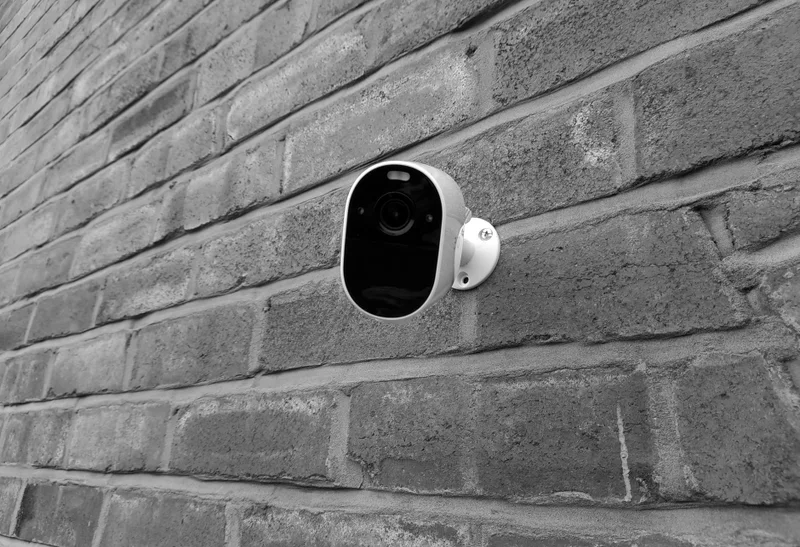
Die Sicherheit der eigenen vier Wände ist ein zentrales Anliegen. Moderne WLAN Überwachungskameras bieten eine zugängliche Lösung, um jederzeit – ob im Urlaub oder bei kurzer Abwesenheit – den Überblick zu behalten. Doch die Installation einer solchen Smart Home Kamera kann zunächst komplex wirken. Dieser umfassende Ratgeber führt Sie Schritt für Schritt durch den Einrichtungsprozess, von der Auswahl bis zur sicheren Inbetriebnahme, und nimmt Ihnen eventuelle Unsicherheiten. So verbinden Sie Ihre Überwachungskamera WLAN und nutzen smarte Sicherheit optimal.
Kurz & knackig: Die wichtigsten Schritte im Überblick
Um Ihre WLAN Überwachungskamera schnell in Betrieb zu nehmen, wählen Sie ein Modell mit benutzerfreundlicher App und achten Sie auf eine stabile 2,4 GHz WLAN-Verbindung. Verbinden Sie die Kamera per Netzteil, laden Sie die Hersteller-App herunter, folgen Sie den In-App-Anweisungen zur WLAN-Verbindung und sorgen Sie für eine sichere Passworteingabe. Denken Sie an die optimale Platzierung, regelmäßige Firmware-Updates und die Einhaltung des Datenschutzes. Hersteller wie Eufy, Reolink oder TP-Link Tapo bieten oft intuitive Lösungen, die auch für Laien einfach einzurichten sind.
Die richtige WLAN Überwachungskamera wählen: Darauf kommt es an
Die Auswahl der passenden Kamera ist der erste Schritt zu einem sicheren Zuhause. Berücksichtigen Sie folgende Kriterien, um ein Modell zu finden, das Ihren Anforderungen entspricht:
| Kriterium | Erläuterung & Empfehlung |
|---|---|
| Auflösung | Mindestens 1080p (Full HD) für scharfe Bilder und detailreiche Aufnahmen. Höhere Auflösungen wie 2K oder 4K bieten noch mehr Details, benötigen aber auch mehr Speicher und Bandbreite. |
| Sichtfeld (Blickwinkel) | Ein weiter Blickwinkel (ca. 120° oder mehr) erfasst größere Bereiche. Für Panorama-Ansichten gibt es Modelle mit Schwenk- & Neigefunktion (PTZ). |
| Nachtsicht | Infrarot-Nachtsicht (IR) ist Standard. Farbnachtsicht (oft durch integrierte Spots) liefert bessere Details in dunklen Umgebungen. |
| Stromversorgung |
|
| Speicheroptionen |
|
| Datenschutz & Sicherheit | Ende-zu-Ende-Verschlüsselung (E2EE) für Live-Streams und Aufnahmen ist essenziell. Regelmäßige Firmware-Updates des Herstellers sind ein Muss. Informationen zum Serverstandort (EU bevorzugt) sind wichtig für den Datenschutz. |
| App-Funktionen | Intuitive Bedienung, einstellbare Bewegungserkennung (Empfindlichkeit, Zonen), Push-Benachrichtigungen, Zwei-Wege-Audio (Gegensprechfunktion) und integrierte Alarmfunktionen erhöhen den Komfort. |
| WLAN-Standard | Die meisten Kameras nutzen 2,4 GHz WLAN für eine größere Reichweite und bessere Wanddurchdringung. Einige unterstützen auch 5 GHz für höhere Bandbreite. Stellen Sie sicher, dass Ihr Router das Frequenzband der Kamera bereitstellt. |
| Wetterbeständigkeit (Außenkameras) | Achten Sie auf eine IP-Zertifizierung (z.B. IP65, IP66), die Schutz vor Staub und Wasser gewährleistet. |
| Smart Home-Integration | Kompatibilität mit Ökosystemen wie Google Home, Amazon Alexa oder Apple HomeKit ermöglicht die Steuerung per Sprachbefehl oder die Einbindung in Automatisierungen. |
Was Sie zur Einrichtung benötigen
- Ihre WLAN Überwachungskamera (inkl. Netzteil oder geladenem Akku)
- Ein Smartphone oder Tablet (iOS oder Android)
- Eine stabile 2,4 GHz WLAN-Verbindung am gewünschten Installationsort (5 GHz nur, wenn von der Kamera unterstützt)
- Ihr WLAN-Passwort
- Ggf. eine microSD-Karte (optional, wenn lokale Speicherung gewünscht)
- Werkzeug für die Montage (Schraubendreher, Dübel, Schrauben, Bohrmaschine), falls eine feste Anbringung geplant ist
- Die passende Hersteller-App (z.B. Eufy Security, Reolink App, TP-Link Tapo App)
Schritt-für-Schritt-Anleitung: WLAN Überwachungskamera einrichten
Folgen Sie dieser Anleitung, um Ihre Kamera erfolgreich in Betrieb zu nehmen:
- Vorbereitung und Stromversorgung:
Packen Sie Ihre Kamera aus. Legen Sie bei akkugespeisten Modellen den Akku ein und laden Sie ihn bei Bedarf. Verbinden Sie kabelgebundene Kameras mit dem mitgelieferten Netzteil und stecken Sie es in eine Steckdose. Die Kamera sollte nun starten, was oft durch eine Status-LED oder Sprachansage angezeigt wird. - Hersteller-App herunterladen und Account erstellen:
Suchen Sie im App Store (iOS) oder Google Play Store (Android) nach der offiziellen App Ihres Kameraherstellers und installieren Sie diese. Erstellen Sie einen Benutzeraccount mit einem sicheren Passwort und melden Sie sich an. Dieser Account ist die Schaltzentrale für Ihre Kamera. - Kamera zur App hinzufügen:
Öffnen Sie die App und suchen Sie nach der Option „Gerät hinzufügen“, „+“ oder „Kamera hinzufügen“. Wählen Sie Ihr Kameramodell aus der Liste (falls erforderlich). Die App führt Sie nun durch spezifische Schritte, die je nach Hersteller variieren können (z.B. Scannen eines QR-Codes an der Kamera, Drücken einer Sync-Taste). - WLAN-Verbindung herstellen:
Dies ist der kritischste Schritt. Die App fordert Sie auf, Ihr 2,4 GHz WLAN-Netzwerk auszuwählen (stellen Sie sicher, dass Ihr Smartphone ebenfalls mit diesem Netzwerk verbunden ist) und das WLAN-Passwort einzugeben. Achten Sie auf die korrekte Groß-/Kleinschreibung. Viele Kameras nutzen zur erstmaligen Verbindung einen temporären Hotspot oder einen QR-Code, den Sie der Kamera zeigen müssen. Folgen Sie den Anweisungen der App präzise. - Kamera benennen und Funktionstest:
Geben Sie Ihrer Kamera einen aussagekräftigen Namen (z.B. „Wohnzimmer“, „Haupteingang“). Testen Sie den Live-Stream in der App, um die erfolgreiche Verbindung und Funktionsfähigkeit zu überprüfen. Überprüfen Sie auch die WLAN-Signalstärke am geplanten Montageort in der App, um spätere Verbindungsabbrüche zu vermeiden. - Speicheroption konfigurieren:
Wenn Sie eine microSD-Karte verwenden möchten, legen Sie diese jetzt in den dafür vorgesehenen Slot der Kamera ein. Formatieren Sie die Karte über die App. Falls Sie Cloud-Speicher nutzen wollen, aktivieren Sie das entsprechende Abonnement und konfigurieren Sie die Aufnahmeeinstellungen in der App. - Montage und Feineinstellungen:
Bringen Sie die Kamera am gewünschten Ort an. Achten Sie auf eine freie Sicht ohne Hindernisse und eine optimale WLAN-Abdeckung. Testen Sie verschiedene Blickwinkel und nehmen Sie in der App alle notwendigen Feineinstellungen vor:- Bewegungserkennung: Passen Sie Empfindlichkeit und Erkennungszonen an, um Fehlalarme zu minimieren.
- Alarmfunktionen: Konfigurieren Sie Push-Benachrichtigungen oder die Aktivierung einer Sirene.
- Datenschutz-Zonen: Blenden Sie Bereiche im Sichtfeld aus, die nicht aufgenommen werden sollen (z.B. öffentlicher Gehweg).
- Bildqualität: Stellen Sie die gewünschte Auflösung und Bildrate ein.
- Firmware-Update:
Prüfen Sie direkt nach der Einrichtung, ob ein Firmware-Update für Ihre Kamera verfügbar ist, und installieren Sie es. Updates verbessern oft die Sicherheit, Stabilität und neue Funktionen.
Rechtliche Aspekte, Datenschutz und Sicherheit
Die Nutzung von Überwachungskameras, insbesondere im Außenbereich, unterliegt strengen gesetzlichen Regelungen und hat weitreichende Auswirkungen auf den Datenschutz:
- Öffentlicher Raum: Das Filmen von öffentlichem Grund (Gehwege, Straßen, Nachbargrundstücke) ist in Deutschland ohne explizite Genehmigung oder rechtfertigenden Grund (z.B. konkrete Bedrohung) strengstens untersagt und kann hohe Bußgelder nach sich ziehen. Ihre Kamera darf ausschließlich Ihr eigenes Grundstück erfassen.
- Privatsphäre: Auch innerhalb der Wohnung ist der Einsatz von Kameras sensibel. Informieren Sie stets alle Haushaltsmitglieder oder Besucher über die Überwachung.
- Datenschutz (DSGVO): Wenn Sie personenbezogene Daten (Videoaufnahmen, die Personen zeigen) verarbeiten, müssen Sie die Grundsätze der DSGVO beachten. Dies gilt insbesondere für lokale Speicherung und Cloud-Dienste.
- Sichere Verschlüsselung: Achten Sie darauf, dass Ihre Kamera und die Übertragung der Daten mindestens WPA2/WPA3-Verschlüsselung am Router und eine Ende-zu-Ende-Verschlüsselung (E2EE) der Videodaten verwenden.
- Starke Passwörter: Verwenden Sie für Ihre WLAN-Verbindung und Ihren Kamera-Account ein starkes, einzigartiges Passwort.
- Regelmäßige Updates: Installieren Sie immer die neuesten Firmware-Updates, da diese oft Sicherheitslücken schließen.
- Cloud-Anbieter: Prüfen Sie, wo die Server des Cloud-Anbieters stehen und welche Datenschutzstandards dort gelten. Anbieter mit Servern in der EU sind datenschutzfreundlicher.
Häufig gestellte Fragen (FAQ)
Was tun, wenn die WLAN-Kamera keine Verbindung herstellt?Überprüfen Sie Folgendes: 1. Ist Ihr Smartphone mit dem 2,4 GHz WLAN verbunden? 2. Haben Sie das WLAN-Passwort korrekt eingegeben (Groß-/Kleinschreibung)? 3. Ist der Router nah genug? 4. Starten Sie Kamera und Router neu. 5. Führen Sie einen Werksreset der Kamera durch und versuchen Sie die Einrichtung erneut.
Welche Kamera eignet sich am besten für den Außenbereich?Für den Außenbereich benötigen Sie eine Kamera mit IP-Zertifizierung (mindestens IP65) für Wetterbeständigkeit, guter Nachtsicht und einer robusten Bauweise. Akkubetriebene Kameras mit Solarpanel sind flexibel, kabelgebundene Modelle bieten dauerhafte Zuverlässigkeit. Denken Sie unbedingt an die rechtlichen Rahmenbedingungen bezüglich der Überwachung.
Kann ich mehrere Kameras gleichzeitig verwenden und verwalten?Ja, die meisten Hersteller-Apps sind darauf ausgelegt, mehrere Kameras desselben Herstellers über eine einzige Oberfläche zu verwalten. So können Sie Ihr gesamtes Zuhause bequem überwachen.
Wie sicher sind meine Aufnahmen in der Cloud?Die Sicherheit hängt stark vom Anbieter ab. Wichtig sind Ende-zu-Ende-Verschlüsselung, Zwei-Faktor-Authentifizierung für den Account, regelmäßige Sicherheitsaudits und die Serverstandorte (EU-Server sind aus Datenschutzsicht oft vorzuziehen).
Was ist der Unterschied zwischen 2,4 GHz und 5 GHz WLAN bei Überwachungskameras?Das 2,4 GHz Band bietet eine größere Reichweite und bessere Durchdringung von Wänden, ist aber anfälliger für Störungen durch andere Geräte. Das 5 GHz Band ist schneller, hat aber eine niedrigere Reichweite und weniger gute Wanddurchdringung. Die meisten Kameras nutzen 2,4 GHz. Prüfen Sie die Spezifikationen Ihrer Kamera und Ihres Routers.
KlarerKauf Quick-Check für die Einrichtung
- Ist das WLAN-Signal am Installationsort stark genug und handelt es sich um das 2,4 GHz Band?
- Haben Sie das korrekte WLAN-Passwort zur Hand und sind Groß-/Kleinschreibung beachtet?
- Ist die App des Herstellers auf dem Smartphone installiert und ein Account erstellt?
- Haben Sie die Kamera gemäß Schritt-für-Schritt-Anleitung in der App hinzugefügt und das WLAN erfolgreich verbunden?
- Ist die Kamera am gewünschten Ort montiert, optimal ausgerichtet und filmen Sie keine öffentlichen Bereiche?
- Sind die Sicherheitseinstellungen (Passwörter, Verschlüsselung) und Datenschutzoptionen (Zonen, Cloud vs. Lokal) konfiguriert?
- Wurde die Firmware der Kamera aktualisiert?

Waldemar Müller
Gründer & Content-Strategie
Influencer und seit 2013 Experte für Social-Media-Kanäle. Verantwortlich für die redaktionelle Strategie und authentische Produktkommunikation.
Veröffentlicht am 24. Mai 2026
Mehr über unser Team erfahrenWochenend-Schnäppchen
Jeden Freitag die besten Deals & Preistiefs direkt in dein Postfach.
Double-Opt-In. Jederzeit abmeldbar. Mehr in unserer Datenschutzerklärung.