


Saugroboter App verbindet nicht: Fixes für Eufy, Roborock & Co.
Deine Saugroboter App verbindet sich nicht und dein smarter Helfer streikt? Ob Eufy, Roborock oder ein No-Name-Gerät – dieser Ratgeber führt dich Schritt für Schritt durch die gängigsten Ursachen und liefert praxiserprobte Lösungen. Maximiere die Kontrolle über dein Smart Home und lass deinen Putzroboter wieder zuverlässig arbeiten.
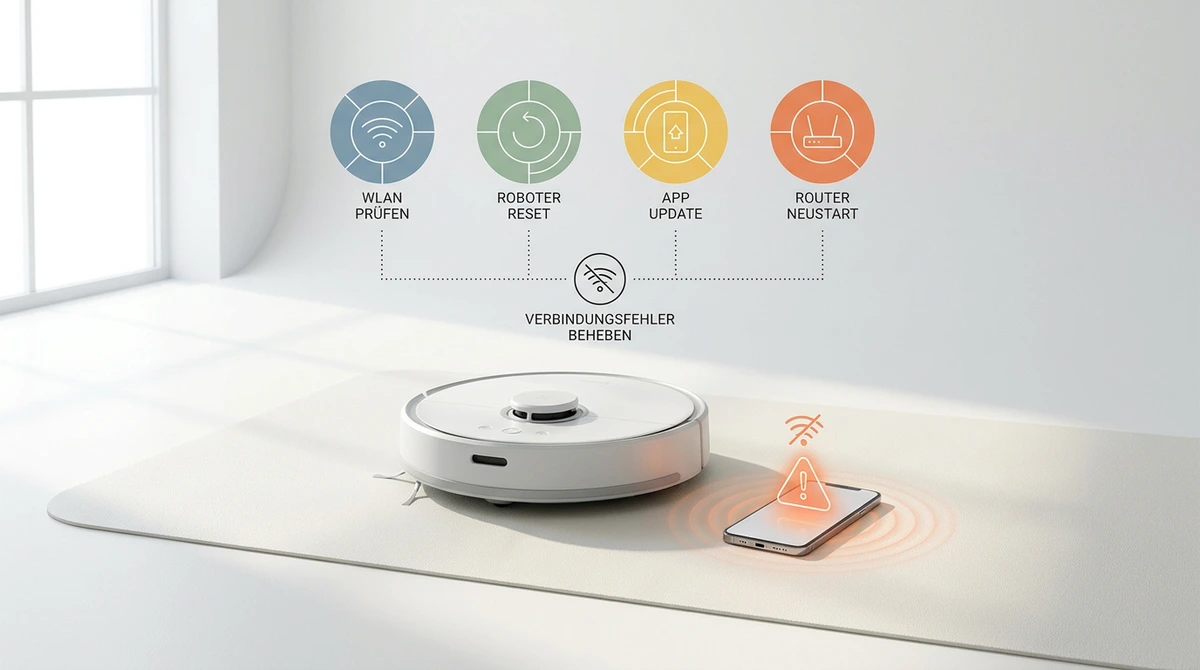
Du hast dir einen neuen Saugroboter zugelegt, oder dein treuer Putzhelfer von Eufy, Roborock, ECOVACS oder Dreame verweigert plötzlich den Dienst über die App? Keine Sorge, dieses Problem ist weit verbreitet. Dieser Ratgeber führt dich systematisch durch die häufigsten Ursachen und liefert dir praxiserprobte Lösungen für ein stabiles Smart Home.
TL;DR: Schnellhilfe bei Saugroboter-App-Problemen
- 2,4 GHz WLAN erzwingen: Die meisten Roboter scheitern am 5 GHz Band. Trenne die Frequenzen in den Router-Einstellungen.
- WPA3 deaktivieren: Ältere Modelle benötigen den WPA2 (AES) Standard.
- App-Berechtigungen: Standortfreigabe und lokales Netzwerk müssen aktiv sein.
- Pairing-Distanz: Führe die Erstverbindung direkt neben dem Router durch.
Quick-Checkliste: Saugroboter App verbindet nicht
- ✔️ Saugroboter eingeschaltet und Akku über 20 %?
- ✔️ Smartphone im selben WLAN wie der Roboter (2,4 GHz)?
- ✔️ WLAN-Passwort ohne Sonderzeichen (manche Modelle haben hier Bugs)?
- ✔️ Flugmodus am Handy an, WLAN manuell wieder an (verhindert Störungen durch mobile Daten)?
- ✔️ VPN am Smartphone deaktiviert?
1. Die Grundlagen: 2,4 GHz vs. 5 GHz und WPA3-Hürden
Bevor wir in die Details gehen, musst du die häufigste Fehlerquelle eliminieren: die WLAN-Frequenz. Fast alle Saugroboter (selbst moderne High-End-Modelle) nutzen ausschließlich das 2,4 GHz Band, da dieses eine höhere Reichweite durch Wände besitzt.
Das WPA3-Problem: Viele moderne Router (wie aktuelle FritzBox-Modelle) nutzen standardmäßig WPA3. Ältere Roboter-Chipsätze verstehen diesen Standard nicht und brechen die Verbindung ab. Stelle die Verschlüsselung auf "WPA2 (CCMP/AES)" um, falls der Roboter keine IP-Adresse bezieht.
| Fehlerbild | Mögliche Ursache | Lösung |
|---|---|---|
| Roboter wird nicht gefunden | Falsches Frequenzband | 5 GHz im Router kurzzeitig abschalten. |
| Verbindung bricht bei 90% ab | Firewall/WPA3 | WPA2 nutzen; Port 80, 443 und 8883 freigeben. |
| App meldet "Offline" | Schwaches Signal | Repeater prüfen oder festen Kanal wählen (Kanal 1, 6 oder 11). |
2. Spezifisches Troubleshooting für Eufy, Roborock, Ecovacs & Dreame
Jeder Hersteller hat seine Eigenheiten beim Pairing-Prozess. Hier sind die wichtigsten Kniffe:
- Roborock: Drücke die Tasten "Punktreinigung" und "Dock" gleichzeitig für 3 Sekunden, bis die WLAN-LED blinkt. Nutze bei Problemen die Roborock-App statt der Xiaomi Home App.
- Ecovacs (Deebot): Achte darauf, dass der physische Schalter unter der Haube auf "Ein" steht. Der Reset-Knopf muss kurz gedrückt werden, bis eine Melodie ertönt.
- Dreame: Oft hilft es hier, den Standort der App auf "Deutschland" zu fixieren und während des Pairings die mobilen Daten am Handy komplett zu deaktivieren.
- Eufy (RoboVac): Diese Modelle reagieren empfindlich auf Sonderzeichen im WLAN-Namen (SSID). Halte den Namen kurz und simpel.
3. Router-Einstellungen optimieren
Wenn die Standard-Prozedur scheitert, liegt es meist an tiefgreifenden Router-Optionen. Prüfe in deiner Benutzeroberfläche (z.B. fritz.box) folgende Punkte:
- MAC-Filter: Deaktiviere die Funktion "WLAN-Zugang auf bekannte Geräte beschränken" während des Setups.
- IP-Adressbereich: Stelle sicher, dass der DHCP-Server aktiv ist und genügend freie IP-Adressen zur Verfügung stehen.
- Gast-WLAN: Saugroboter haben oft Probleme in Gastnetzen, da dort die Kommunikation zwischen Geräten (AP-Isolation) standardmäßig unterbunden wird.
4. App-Berechtigungen und System-Reset
Ohne die Freigabe des Standorts (GPS) kann die App unter Android und iOS keine WLAN-Scans durchführen. Dies ist eine Sicherheitsvorgabe der Betriebssysteme. Stelle sicher, dass die App auch auf das "Lokale Netzwerk" zugreifen darf.
Sollte gar nichts mehr helfen, bleibt der Werksreset. Dabei werden alle Kartendaten gelöscht, aber oft ist dies der einzige Weg, um korrupte Firmware-Stände zu bereinigen. Halte dazu meist die Reset-Taste für mindestens 10-15 Sekunden gedrückt.
5. FAQ: Häufige Fragen zur Saugroboter-Verbindung
Warum verbindet sich mein Roboter nicht mit dem Mesh-System?
Mesh-Systeme nutzen oft "Band Steering", um Geräte automatisch zwischen 2,4 und 5 GHz zu schieben. Saugroboter verstehen diesen Befehl nicht und verlieren die Verbindung. Lösung: Erstelle ein separates 2,4 GHz Gastnetz nur für Smart-Home-Geräte.
Muss GPS dauerhaft aktiviert bleiben?
Nein, meist wird der Standort nur für die Ersteinrichtung benötigt, um die WLAN-Umgebung zu scannen. Danach kannst du die Berechtigung oft einschränken.
Was tun, wenn der Roboter nach einem Router-Wechsel offline ist?
Du musst das WLAN-Modul am Roboter zurücksetzen und ihn als "neues Gerät" in der App hinzufügen. Ein einfaches Ändern des Passworts im Router reicht nicht aus.
Wochenend-Deals
Jeden Freitag die besten Deals & Preistiefs direkt in dein Postfach.
Double-Opt-In. Jederzeit abmeldbar. Mehr in unserer Datenschutzerklärung.