


Saugroboter verbindet nicht WLAN: Schnelle Hilfe
Dein Saugroboter macht Zicken und verbindet sich nicht mit dem WLAN? Das ist ein häufiges Problem, das in den meisten Fällen leicht zu beheben ist. Dieser Ratgeber bietet dir eine Schritt-für-Schritt-Anleitung, um die typischen Verbindungshürden schnell aus dem Weg zu räumen und deinen smarten Helfer wieder online zu bringen.
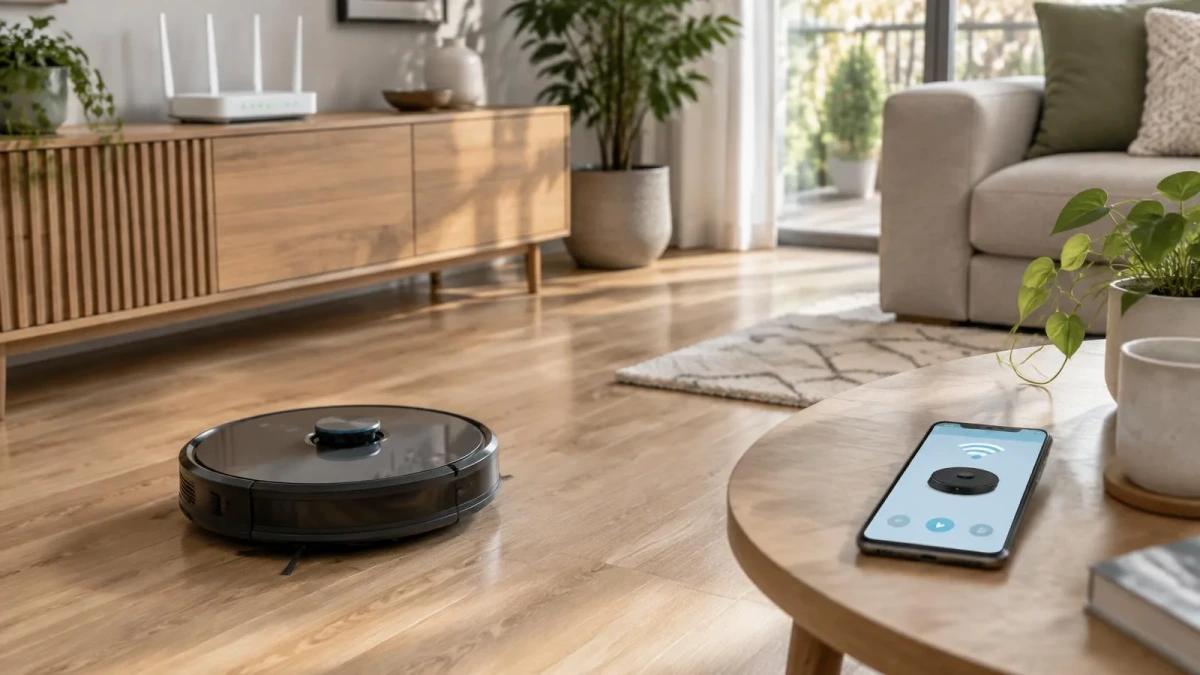
Es ist frustrierend, wenn der neue Saugroboter, der eigentlich den Alltag erleichtern soll, sich hartnäckig weigert, mit dem heimischen WLAN zu kooperieren. Ohne eine stabile Verbindung zur App ist die smarte Steuerung, automatische Zeitplanung und oft auch die Kartenerstellung stark eingeschränkt. Aber keine Sorge: In den meisten Fällen steckt kein Defekt, sondern ein leicht behebbares Problem dahinter. Dieser umfassende Ratgeber führt dich durch die häufigsten Ursachen und bietet detaillierte, praktische Lösungen, damit dein smarter Helfer bald wieder reibungslos seinen Dienst verrichten kann.
TL;DR: Schnell zum Ziel
Wenn dein Saugroboter keine WLAN-Verbindung herstellt, starte zuerst Router und Saugroboter neu. Prüfe, ob du im 2,4 GHz-Band versuchst zu verbinden und ob SSID sowie Passwort korrekt sind – oft liegt hier der Fehler. Bringe den Roboter für die Einrichtung nahe an den Router. Wenn das nicht hilft, prüfe WLAN-Kanal, Firewall/MAC-Filter und App-Berechtigungen. Detailierte Schritte und Symptom-Lösungs-Übersicht findest du im Artikel.
Symptome & mögliche Ursachen: Eine Übersicht
Bevor wir in die tiefere Problemlösung eintauchen, hilft es oft, die Symptome genau zu benennen. So kannst du das Problem schneller eingrenzen und gezielt nach der passenden Lösung suchen.
| Symptom | Mögliche Ursache | Detaillierte Lösungsschritte | Checkliste |
|---|---|---|---|
| Saugroboter findet kein WLAN-Netzwerk |
|
| Nähe zum Router 2,4 GHz aktiviert SSID sichtbar |
| Verbindung bricht immer wieder ab |
|
| Router-Neustart WLAN-Kanal prüfen Repeater/Mesh? |
| App findet Saugroboter nicht oder kann sich nicht verbinden |
|
| Pairing-Modus App-Berechtigungen Gleiches WLAN |
| WLAN-Passwort als falsch gemeldet trotz korrekter Eingabe |
|
| Passwort prüfen Sonderzeichen? |
| Keine Steuerung über App nach erfolgreicher Verbindung |
|
| MAC-Filter prüfen Firmware aktuell DNS-Einstellungen |
Diagnose & Lösungsschritte: Die 7-Punkte-Checkliste
Systematisches Vorgehen ist der Schlüssel zur Fehlerbehebung. Folge dieser Checkliste Schritt für Schritt, um die Ursache des Problems zu finden und zu beheben.
Saugroboter und Router neu starten
Zieh sowohl den Netzstecker deines Saugroboters als auch den deines WLAN-Routers für etwa 30 Sekunden aus der Steckdose. Steck beides wieder ein und warte, bis Router und Saugroboter vollständig hochgefahren sind (mindestens 2-5 Minuten für den Router). Dieser simple Reset behebt oft temporäre Softwarefehler und leert den Cache.
2,4 GHz-Band sicherstellen
Die überwiegende Mehrheit der Saugroboter – insbesondere ältere oder günstigere Modelle – unterstützt ausschließlich das 2,4 GHz-WLAN-Band. Überprüfe in den Einstellungen deines Routers (AVM FRITZ!Box, eero, Telekom Speedport etc.), ob dieses Band aktiviert ist. Idealerweise vergib unterschiedliche Namen (SSIDs) für das 2,4 GHz- und 5 GHz-Netzwerk, z.B. "MeinWLAN_2.4G" und "MeinWLAN_5G". Versuche dann, dich explizit mit dem 2,4 GHz-Netzwerk zu verbinden.
SSID und Passwort überprüfen
Stell sicher, dass du den korrekten Netzwerknamen (SSID) und das exakte Passwort eingibst. Achte penibel auf Groß- und Kleinschreibung sowie auf mögliche Tippfehler. Manchmal hilft es, das Passwort temporär in den Router-Einstellungen auf etwas Einfaches ohne Sonderzeichen zu ändern und es nach erfolgreicher Verbindung wieder zurückzusetzen.
Saugroboter näher an den Router bringen
Die Signalstärke ist entscheidend für den Einrichtungsprozess. Platziere den Saugroboter während des Verbindungsvorgangs direkt neben dem Router. Ist die Verbindung erfolgreich hergestellt, kannst du ihn wieder an seinen Bestimmungsort bringen und prüfen, ob die Verbindung dort stabil bleibt. Bei dauerhaft schlechtem Empfang kann ein WLAN-Repeater helfen.
WLAN-Kanal ändern
In dicht besiedelten Gebieten können sich WLAN-Netzwerke gegenseitig stören, wenn sie auf dem gleichen Kanal funken. Melde dich in deinen Router-Einstellungen an und ändere den WLAN-Kanal des 2,4 GHz-Bandes auf Kanal 1, 6 oder 11. Diese Kanäle überlappen sich nicht und sind in der Regel weniger überlastet. Viele Router bieten auch eine Funktion zur automatischen Kanalauswahl an.
Firewall, MAC-Filter und DNS-Einstellungen prüfen
Manchmal blockiert die Router-Firewall oder ein MAC-Adressfilter neue Geräte. Überprüfe, ob solche Sperren (oft unter "Sicherheit", "Filter" oder "Jugendschutz" zu finden) aktiv sind und füge gegebenenfalls die MAC-Adresse deines Saugroboters als Ausnahme hinzu. Diese findest du auf einem Aufkleber am Gerät oder in der Bedienungsanleitung. Auch fehlerhafte DNS-Server können Probleme verursachen; versuche, temporär Google DNS-Server (8.8.8.8 und 8.8.4.4) im Router einzutragen.
App und Saugroboter-Firmware aktualisieren
Lösche die Saugroboter-App von deinem Smartphone und installiere sie neu aus dem offiziellen App Store. Stelle sicher, dass die App alle erforderlichen Berechtigungen (z.B. Standort, WLAN-Zugriff, Bluetooth) auf deinem Smartphone hat. Überprüfe zudem, ob es ein Firmware-Update für deinen Saugroboter gibt (oft direkt in der App nach erfolgreicher Kurzzeit-Verbindung oder über den Hersteller-Support). Eine veraltete Firmware kann Kompatibilitätsprobleme verursachen.
Mythen rund um WLAN & Saugroboter
- Mythos: "Ein teurer Saugroboter verbindet sich immer problemlos." → Realität: Auch Premium-Modelle von Herstellern wie Roborock oder iRobot können Verbindungsprobleme haben, die oft an der Netzwerkkonfiguration liegen, nicht am Gerät selbst.
- Mythos: "Alle Saugroboter unterstützen 5 GHz WLAN." → Realität: Die meisten Saugroboter, insbesondere ältere oder günstigere Modelle, funktionieren nur im 2,4 GHz-Band. Ein Versuch, sie mit einem 5 GHz-Netz zu verbinden, scheitert zwangsläufig.
- Mythos: "Wenn der Saugroboter einmal online ist, bleibt er es für immer." → Realität: Stromausfälle, Router-Updates oder Änderungen der Netzwerkeinstellungen können jederzeit zu Verbindungsabbrüchen führen, die manuell behoben werden müssen.
Wann zum Service? Grenzen der Selbsthilfe
Nicht jedes Verbindungsproblem kannst du selbst lösen. Wenn du alle oben genannten Schritte gewissenhaft durchgeführt hast und sich dein Saugroboter (Ecovacs, Xiaomi, Dreame und Co.) immer noch nicht mit dem WLAN verbinden lässt, gibt es ein paar Szenarien, in denen die Unterstützung des Herstellers oder eines Fachmanns sinnvoll ist:
- Hardware-Defekt: Wenn der Saugroboter neu ist und sich von Anfang an nicht verbinden lässt, könnte ein Defekt an der WLAN-Einheit vorliegen.
- Spezifische Router-Inkompatibilität: In seltenen Fällen kann es zu Inkompatibilitäten zwischen bestimmten, meist sehr alten oder exotischen Router-Modellen und Saugrobotern kommen.
- Fehlgeschlagenes Firmware-Update: Ein Update der Saugroboter-Firmware, das nicht korrekt durchlief, kann zu dauerhaften Verbindungsproblemen führen.
- Veraltete Router-Hardware: Sehr alte Router-Modelle unterstützen möglicherweise nicht alle modernen WLAN-Standards, die für eine stabile Verbindung des Saugroboters erforderlich sind, oder deren Hardware ist schlicht zu schwach für viele verbundene Geräte.
Bevor du den kostenpflichtigen Reparaturservice in Anspruch nimmst, kontaktiere immer den technischen Support des Saugroboter-Herstellers. Beschreibe genau, welche Schritte du bereits unternommen hast. Oft können diese dir spezifische Modell-Tipps, Remote-Diagnosen oder die Möglichkeit für ein spezialisiertes Firmware-Update anbieten. Halte die Seriennummer deines Saugroboters und dein Router-Modell bereit.
Häufige Fragen (FAQ)
Kann ich meinen Saugroboter ohne WLAN nutzen?Ja, viele Saugroboter wie von Shark oder Tineco bieten eine grundlegende Steuerung über Tasten am Gerät für Start, Stopp und Zurück zur Ladestation. Allerdings verlierst du damit die smarten Funktionen wie Zeitpläne, Kartenverwaltung, individuelle Reinigungsmodi-Auswahl, firmware-Updates und die Fernsteuerung über die App, was den Komfort erheblich einschränkt.
Was bedeutet "WPA2/AES" für mein WLAN?WPA2/AES ist ein sicheres Verschlüsselungsprotokoll für WLAN-Netzwerke, das von den meisten modernen Geräten unterstützt wird. Stelle sicher, dass dein Router primär diese Einstellung verwendet und nicht veraltete oder weniger sichere Protokolle wie WEP oder WPA/TKIP, da dies sowohl zu Sicherheitslücken als auch zu Inkompatibilitätsproblemen mit neuen Geräten wie Saugrobotern führen kann.
Wie finde ich die MAC-Adresse meines Saugroboters?Die MAC-Adresse findest du meist auf einem Aufkleber am Gerät selbst (oft unter der Abdeckung oder am Boden), in der mitgelieferten Bedienungsanleitung oder in den Netzwerkeinstellungen der Saugroboter-App, sobald das Gerät kurzzeitig verbunden war. Manche Router zeigen auch eine Liste aller verbundenen Geräte mit ihren MAC-Adressen an.
Sollte ich das WLAN am Router umbenennen, wenn ich Probleme habe?Im Kampf mit Verbindungsproblemen kann es hilfreich sein, das 2,4 GHz-WLAN-Netzwerk eine eindeutige und einfache SSID (Netzwerkname) zu geben, idealerweise ohne Sonderzeichen und Leerzeichen. Das hilft dem Saugroboter, sich klarer mit dem gewünschten Netz zu verbinden und reduziert Verwechslungen, besonders wenn du ein 5 GHz-Netzwerk parallel betreibst.
Kann mein Saugroboter über ein Gast-WLAN verbunden werden?Nein, in den meisten Fällen ist dies nicht ratsam und funktioniert nicht zuverlässig. Gast-WLANs sind oft so konfiguriert, dass sie Geräte voneinander isolieren und den Zugriff auf das Heimnetzwerk oder andere verbundene Geräte blockieren. Für die volle Funktionalität und Kommunikation mit der App benötigt der Saugroboter in der Regel Zugriff auf dein reguläres Heimnetzwerk.
Wochenend-Schnäppchen
Jeden Freitag die besten Deals & Preistiefs direkt in dein Postfach.
Double-Opt-In. Jederzeit abmeldbar. Mehr in unserer Datenschutzerklärung.