


Smart Home Zentrale WLAN Probleme: Dein Gateway offline? So behebst du Verbindungsprobleme!
Dein Smart Home Gateway ist offline und nichts funktioniert mehr? Dieser Ratgeber hilft dir, die häufigsten Ursachen für WLAN-Verbindungsprobleme deiner Smart Home Zentrale zu identifizieren und Schritt für Schritt zu beheben. Bringe dein vernetztes Zuhause schnell wieder online!
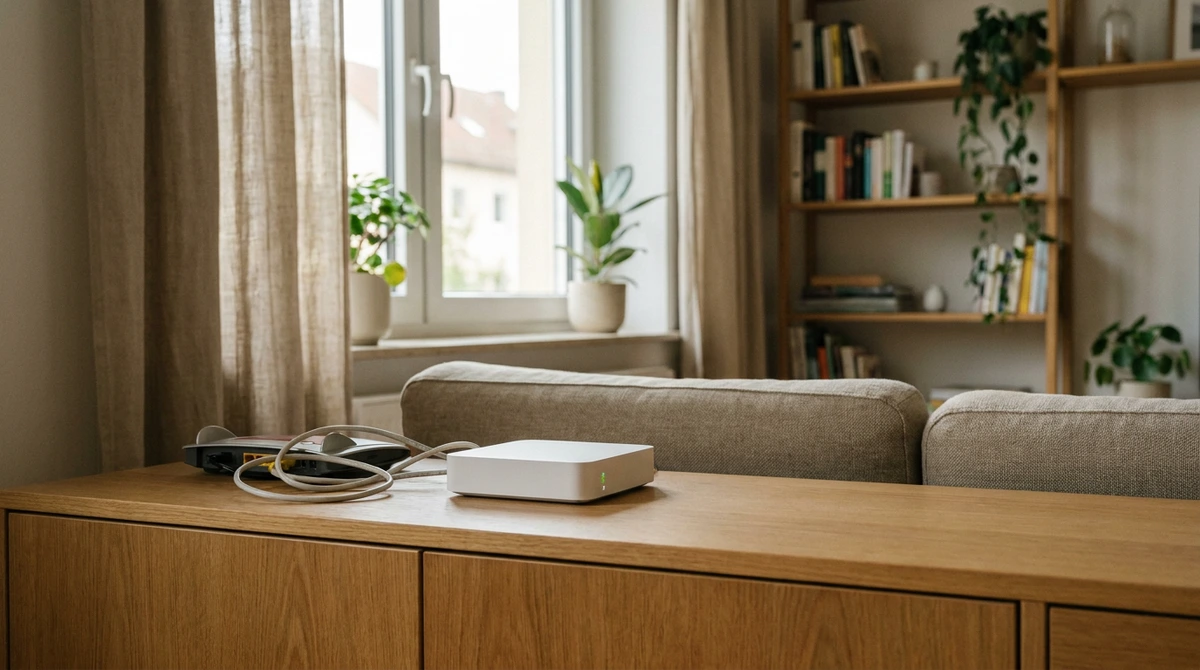
Eine Smart Home Zentrale ist das Herzstück deines vernetzten Zuhauses und die Brücke zwischen deinen smarten Geräten und dem Internet. Doch was, wenn dein Gateway offline ist und sich nicht mehr mit dem WLAN verbindet? Plötzlich reagieren smarte Lampen, Thermostate, Sensoren und Sicherheitskomponenten nicht mehr. Keine Sorge: In diesem umfassenden Ratgeber von klarerkauf.de zeigen wir dir Schritt für Schritt, wie du die häufigsten Ursachen für Smart Home Zentrale WLAN Probleme findest und sie effektiv behebst, damit dein Smart Home schnell wieder reibungslos funktioniert.
Welcher Typ bist du? Finde den richtigen Weg zur Lösung
Je nachdem, ob du eine schnelle Hilfe suchst, das Problem verstehen möchtest oder zukünftigen Störungen vorbeugen willst, haben wir die passenden Informationen für dich aufbereitet.
| Dein Ziel | Unser Fokus für dich | Schnellstart-Empfehlung |
|---|---|---|
| Schnell eine akute Störung beheben. | Sofort umsetzbare Schritte, um die Verbindung wiederherzustellen. | Beginne direkt mit dem Quick-Check und den "Diagnose"-Schritten. |
| Verstehen, warum Probleme überhaupt auftreten. | Die detaillierte Tabelle mit Symptomen und Ursachen. | Lies dir die Erklärungen zu den häufigsten Fehlern aufmerksam durch, um zukünftige Probleme zu erkennen. |
| Vorbeugen und zukünftige Probleme vermeiden. | Umfassende Tipps zur Netzwerkoptimierung und Gerätestandortwahl. | Berücksichtige die Empfehlungen zur WLAN-Stabilität und bewährte Praktiken für alle smarten Sensoren und Aktoren. |
| Wissen, wann professionelle Hilfe nötig ist. | Die Sektion "Wann zum Service?". | Kontaktiere den Support, wenn alle Selbsthilfeversuche fehlschlagen oder Hardware-Defekte vermutet werden. |
Symptome & mögliche Ursachen: Dein Smart Home Gateway ist offline?
Dein Smart Home Gateway ist offline oder zeigt unerklärliches Verhalten? Hier sind die typischen Anzeichen und was dahinterstecken könnte:
| Symptom | Mögliche Ursache | Erste Lösungsansätze |
|---|---|---|
| Gateway-Status-LED leuchtet rot/orange/blinkt unregelmäßig. | Keine Netzwerkverbindung, falsche Konfiguration, Router-Problem, Anmeldefehler. | Router und Gateway neu starten (mind. 30 Sek. stromlos). WLAN-Passwort und -Name im Gateway neu eingeben/prüfen. Prüfen, ob der Router online ist und Internetzugang hat. |
| Geräte reagieren nicht, aber Gateway-LED ist grün/weiß (online). | Problem zwischen Gateway und Endgeräten (z.B. Smart-Thermostate, smarte Lampen), überlastetes WLAN, Funkprotokoll-Probleme. | Gateway neu starten. Einzelne Geräte prüfen und ggf. erneut koppeln. Router-WLAN-Kanal wechseln. Auf Firmware-Updates für Gateway und Geräte prüfen. |
| Verbindung bricht sporadisch ab oder ist sehr langsam. | WLAN-Interferenzen, zu große Entfernung zum Router, schwaches Signal, überfüllter Funkkanal, defekte Hardware. | Gateway-Standort optimieren (näher am Router, zentraler). Störquellen identifizieren und entfernen (z.B. Mikrowellen, dicke Wände, Bluetooth-Geräte). WLAN-Kanäle im Router manuell wechseln (Kanal 1, 6 oder 11 im 2,4 GHz-Band bevorzugen). Ggf. WLAN-Repeater nutzen. |
| Neue Geräte lassen sich nicht koppeln. | Falsches WLAN-Band (2,4 GHz vs. 5 GHz), falsches Passwort, Gateway-Limit erreicht, Inkompatibilität, Hardware-Defekt. | Sicherstellen, dass das Gateway und das neue Gerät das 2,4-GHz-Band nutzen. Passwort doppelt prüfen. Gateway und Router neu starten. Prüfen, ob das Gateway die maximale Anzahl an Geräten erreicht hat. |
| App zeigt "offline" oder "nicht erreichbar" an, obwohl Gateway-LED online ist. | Internetverbindung des Routers unterbrochen, Gateway hat keine IP-Adresse erhalten, DNS-Probleme, Firewall-Einstellungen, Serverprobleme des Herstellers. | Router und Gateway neu starten. Internetverbindung generell prüfen (andere Geräte online?). DHCP-Server im Router prüfen. Firewall-Einstellungen prüfen. Offizielle Statusseite des Herstellers besuchen. |
Quick-Check: Schnelle Hilfe bei Smart Home WLAN Problemen
Bevor du dich in detaillierte Diagnosen vertiefst, gehe diese Schritte zügig durch. Oft liegt die Lösung näher, als man denkt!
- Internetverbindung prüfen: Funktionieren andere Geräte (Handy, Laptop) in deinem WLAN und haben Internetzugang?
- Router-Neustart: Ziehe den Stecker deines WLAN-Routers für 30 Sekunden und stecke ihn wieder ein. Warte, bis alle LEDs stabil leuchten.
- Gateway-Neustart: Trenne deine Smart Home Zentrale für 30 Sekunden vom Strom und starte sie neu. Beobachte die Status-LEDs.
- Standort checken: Ist das Gateway zu weit vom Router entfernt oder durch dicke Wände blockiert? Probiere eine Position näher am Router aus.
- Kabelverbindung: Falls dein Gateway eine LAN-Verbindung nutzt, prüfe, ob das Netzwerkkabel fest steckt und nicht beschädigt ist.
- App prüfen: Zeigt die Hersteller-App eventuell eine spezifische Fehlermeldung oder Wartungsinformation an?
- WLAN-Passwort: Hast du kürzlich das WLAN-Passwort geändert? Überprüfe, ob es im Gateway aktualisiert wurde.
Diagnose: So findest du das Problem systematisch
Ein systematisches Vorgehen ist entscheidend, um Smart Home Zentrale WLAN Probleme zu isolieren. Folge diesen Schritten, um die Ursache zu finden und zu beheben:
- Netzwerkbasis prüfen – Dein Router als Fundament:
- Internetzugang & Router-Status: Ist dein Router tatsächlich online? Funktionieren andere Geräte (Smartphone, PC) im selben WLAN und haben Zugriff auf das Internet? Wenn nicht, liegt das Problem möglicherweise am Router selbst, deinem Internetanbieter oder der externen Internetverbindung. Prüfe die Status-LEDs deines Routers.
- Router neu starten: Trenne den Router für mindestens 30 Sekunden vom Strom und stecke ihn dann wieder ein. Warte, bis er vollständig hochgefahren ist (alle Status-LEDs sollten normal leuchten und eine stabile Internetverbindung signalisieren). Dies behebt oft temporäre Softwarefehler und aktualisiert die Netzwerkkonfiguration. Bei AVM FRITZ!Box Geräten ist dies eine gängige erste Maßnahme bei Netzwerkproblemen.
- Gateway prüfen – Der Knotenpunkt deines Smart Homes:
- Gateway neu starten: Trenne auch deine Smart Home Zentrale (z.B. von Homematic IP, Aqara oder Tuya) für mindestens 30 Sekunden vom Strom und starte sie neu. Beobachte die Status-LEDs der Zentrale – ihre Farbe oder Blinkmuster geben oft Hinweise auf den Status der Verbindung oder interne Fehler. Schlage im Handbuch nach, was die verschiedenen LED-Zustände bedeuten.
- Standort optimieren: Befindet sich das Gateway in der Nähe des Routers? Sind physische Hindernisse wie dicke Wände (insbesondere Stahlbeton), Aquarien, große Metallschränke oder Spiegel zwischen Gateway und Router? Versuche, das Gateway näher am Router oder an einem zentraleren Ort zu platzieren, idealerweise mit möglichst freier Sichtlinie zum Router. Ein Abstand von mindestens 1-2 Metern zu anderen Funkquellen ist empfehlenswert.
- Interferenzen minimieren: Andere Geräte, die Funkwellen aussenden (Mikrowellen, schnurlose Telefone (DECT), Bluetooth-Geräte, Babyphones, aber auch die WLANs von Nachbarn), können das WLAN-Signal erheblich stören. Versuche, solche Geräte temporär abzuschalten oder das Gateway von ihnen zu entfernen, um eine Störung auszuschließen.
- WLAN-Einstellungen überprüfen – Die Brücke zum Internet:
- 2,4 GHz-Band bevorzugen: Die meisten Smart Home Geräte nutzen das 2,4 GHz-Frequenzband, da es eine höhere Reichweite und bessere Durchdringung von Wänden bietet als das 5 GHz-Band. Stelle sicher, dass dieses Band an deinem Router aktiviert ist und die Zentrale sich damit verbinden kann. Einige Router bieten eine gemeinsame SSID für beide Bänder (Band Steering) – in seltenen Fällen kann es helfen, die Bänder temporär zu trennen und die Zentrale explizit mit dem 2,4 GHz-Netz zu verbinden.
- WLAN-Name (SSID) und Passwort: Überprüfe in der App der Zentrale oder in den Router-Einstellungen, ob du die korrekten Zugangsdaten (SSID und Passwort) eingegeben hast. Achte penibel auf Groß-/Kleinschreibung und Sonderzeichen. Ein einfacher Test ist, ein anderes Gerät (Smartphone, Tablet) mit denselben Daten zu verbinden, um die Korrektheit zu prüfen. Vermeide Sonderzeichen, die nicht zum Standard gehören (z.B. Umlaute).
- DHCP-Server: Stelle sicher, dass der DHCP-Server deines Routers aktiviert ist und IP-Adressen an neue Geräte vergibt. Das Gateway benötigt eine IP-Adresse, um im Netzwerk kommunizieren zu können. Überprüfe in den Router-Einstellungen, ob das Gateway eine IP-Adresse erhalten hat und ob diese nicht von einem anderen Gerät genutzt wird (IP-Konflikt).
- WLAN-Kanal: Besonders in dicht besiedelten Gebieten können überlappende WLAN-Kanäle zu Störungen führen. Nutze Tools (z.B. WLAN-Analyse-Apps auf dem Smartphone oder integrierte Funktionen deines Routers), um einen weniger frequentierten Kanal (z.B. 1, 6 oder 11 im 2,4 GHz-Bereich) in deinem Router einzustellen. Ein automatischer Kanalwechsel des Routers kann zwar praktisch sein, ist aber nicht immer optimal.
- MAC-Filter / Zugriffsbeschränkungen: Prüfe, ob in deinem Router ein MAC-Filter aktiviert ist, der nur bestimmten Geräten den Zugriff erlaubt. Falls ja, musst du die MAC-Adresse deines Gateways dort hinterlegen.
- Firmware-Updates – Software auf dem neuesten Stand halten:
- Router und Gateway: Veraltete Firmware kann Kompatibilitätsprobleme verursachen, Sicherheitslücken aufweisen und zu einer instabilen Verbindung führen. Prüfe regelmäßig, ob für deinen Router (z.B. Telekom, Vodafone, AVM) und deine Smart Home Zentrale (z.B. Homematic IP, Aqara, Tuya) Updates verfügbar sind. Installiere diese gegebenenfalls, um die bestmögliche Performance und Stabilität zu gewährleisten. Führe Updates schrittweise durch und befolge die Anweisungen der Hersteller.
- Zurücksetzen und neu einrichten (Ultima Ratio):
Wenn alle vorherigen Schritte fehlschlagen, kann ein vollständiger Reset des Gateways die letzte Option sein. Beachte: Dabei gehen in der Regel alle Einstellungen und Gerätekopplungen verloren, und du musst alles von Grund auf neu einrichten. Konsultiere das Handbuch deines Gateways für die genaue Vorgehensweise zum Zurücksetzen.
Wann zum Service? – Wenn Eigeninitiative nicht mehr reicht
Trotz aller Bemühungen kann es vorkommen, dass du das Problem nicht selbst beheben kannst. Hier sind Anzeichen, wann professionelle Hilfe oder ein Austausch des Geräts sinnvoll ist:
- Dauerhafte, nicht behebbare Probleme: Wenn das Gateway nach mehreren Resets und Konfigurationsversuchen keine stabile Verbindung aufbaut oder ständig offline geht.
- Auffällige Hardware-Fehler: Das Gateway wird sehr heiß, es riecht verbrannt, es gibt ungewöhnliche Geräusche, oder es leuchten keine LEDs mehr, obwohl es mit Strom versorgt wird.
- Defektes Netzteil: Wenn das Netzteil des Gateways sichtbare Beschädigungen aufweist oder das Gateway mit einem Ersatznetzteil funktioniert, während das Original defekt ist.
- Nach Updates: Wenn das Problem unmittelbar nach einem Firmware-Update auftritt und sich nicht durch einen Reset beheben lässt.
- Hersteller-Support: Wenn der Hersteller-Support nach genauer Problembeschreibung und durchgeführtem Troubleshooting eine defekte Hardware vermutet.
Kontaktiere in diesen Fällen den Kundenservice des Herstellers deiner Smart Home Zentrale oder deines Internetanbieters, wenn das Problem am Router liegt. Bewahre Kaufbelege auf, falls ein Garantieaustausch notwendig ist.
Häufig gestellte Fragen (FAQ) zu Smart Home WLAN Problemen
1. Warum verliert mein Smart Home Gateway ständig die WLAN-Verbindung?
Häufige Ursachen sind WLAN-Interferenzen (durch andere Funkgeräte oder Nachbar-WLANs), eine zu große Entfernung zum Router, physische Hindernisse (Wände, Metall), ein überlasteter WLAN-Kanal oder veraltete Firmware. Überprüfe den Standort deines Gateways, wechsle den WLAN-Kanal deines Routers und stelle sicher, dass die Firmware von Gateway und Router aktuell ist.
2. Sollte ich 2,4 GHz oder 5 GHz für mein Smart Home Gateway nutzen?
Die meisten Smart Home Gateways und Geräte funktionieren nur im 2,4 GHz-Band. Dieses Band bietet eine höhere Reichweite und bessere Durchdringung von Wänden, was für Smart Home Geräte oft wichtiger ist als die höhere Geschwindigkeit des 5 GHz-Bandes. Stelle sicher, dass dein Router das 2,4 GHz-Band aktiviert hat und dein Gateway damit verbunden ist.
3. Was mache ich, wenn das Gateway nach einem Stromausfall offline bleibt?
Ein Neustart von Router und Gateway ist oft die erste und effektivste Maßnahme. Trenne beide Geräte für etwa 30 Sekunden vom Strom und starte sie neu. Warte, bis beide Geräte vollständig hochgefahren sind und ihre Betriebsleuchten einen normalen Status anzeigen. Überprüfe anschließend in der App die Verbindung.
4. Kann eine zu hohe Anzahl an Smart Home Geräten das WLAN überlasten?
Ja, eine sehr hohe Anzahl an gleichzeitig aktiven WLAN-Geräten kann das Netzwerk belasten und zu Verbindungsproblemen führen, insbesondere wenn alle Geräte über dasselbe Frequenzband kommunizieren und Daten austauschen. Achte auf eine gute WLAN-Abdeckung, nutze ggf. Repeater oder Mesh-Systeme und überlege, ob nicht-WLAN-basierte Smart Home Technologien (z.B. Zigbee, Z-Wave) für bestimmte Geräte sinnvoll wären, da diese ein eigenes Mesh-Netzwerk aufbauen und das WLAN entlasten.
5. Wie finde ich den besten WLAN-Kanal für mein Smart Home?
Du kannst spezielle WLAN-Analyse-Apps für dein Smartphone (z.B. "Fritz!App WLAN" für FRITZ!Box-Nutzer oder generische WLAN-Analyzer für Android) oder Funktionen in deinem Router-Interface nutzen. Diese Apps zeigen dir die Auslastung der verschiedenen WLAN-Kanäle in deiner Umgebung an. Wähle einen Kanal (im 2,4 GHz-Band sind Kanal 1, 6 und 11 überlappungsfrei), der möglichst wenig von anderen Netzwerken genutzt wird, um Interferenzen zu minimieren.
Wochenend-Deals
Jeden Freitag die besten Deals & Preistiefs direkt in dein Postfach.
Double-Opt-In. Jederzeit abmeldbar. Mehr in unserer Datenschutzerklärung.