


Smarte Lampe offline? So verbindest du sie nach Routerwechsel wieder!
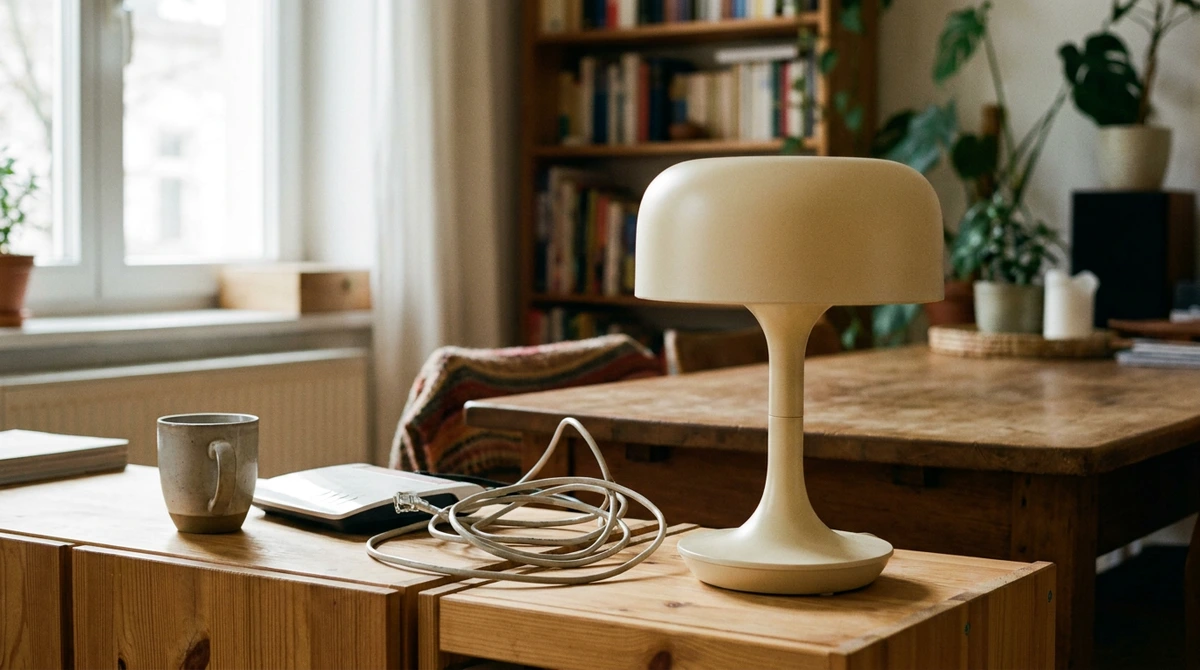
Ein Routerwechsel verspricht schnelleres Internet, hinterlässt im Smart Home aber oft ratlose Gesichter: Die geliebte smarte Beleuchtung bleibt plötzlich dunkel oder reagiert nicht mehr. Das liegt meist an geänderten Netzwerkdaten oder inkompatiblen Frequenzen. Mit diesem Ratgeber von klarerkauf.de löst du das Verbindungsproblem Schritt für Schritt und bringst Licht zurück in dein Zuhause.
Quick-Check: Der schnellste Weg online
- Identischer WLAN-Name (SSID) und Passwort wie beim alten Router nutzen (spart die Neueinrichtung fast aller Geräte).
- Sicherstellen, dass das 2,4-GHz-Band am Router aktiv ist.
- Smartphone für die Einrichtung temporär ins 2,4-GHz-Netz einwählen.
- Prüfen, ob ein Reset der Lampe nötig ist (meist durch mehrmaliges Schalten).
Wichtige Kriterien für die Wiederverbindung
| Faktor | Bedeutung | Lösung bei Problemen |
|---|---|---|
| Frequenzband | Die meisten Lampen funken nur auf 2,4 GHz. | 5 GHz am Router kurzzeitig deaktivieren. |
| Sicherheitsprotokoll | Neuere Router nutzen WPA3; alte Lampen verstehen oft nur WPA2. | Im Router auf den Modus "WPA2/WPA3 Mixed" umstellen. |
| Bridge / Hub | Zigbee-Lampen hängen an einer Zentrale. | Nur die Zentrale (z.B. Hue Bridge) per LAN/WLAN neu verbinden. |
Marktspezifische Reset-Anleitungen
Jeder Hersteller kocht sein eigenes Süppchen, wenn es um den Reset geht. Hier sind die gängigsten Muster für Marktführer:
- Philips Hue (Bluetooth/Zigbee): Wenn kein Hub vorhanden ist, nutze die Hue App oder einen Dimmschalter (On+Off Taste 10 Sek. drücken). Ohne Zubehör: Lampe 5x kurz hintereinander ein- und ausschalten.
- WiZ (WLAN): Schalte die Lampe 3x hintereinander ein und aus (im 2-Sekunden-Takt). Die Lampe beginnt blau zu pulsieren (oder weiß zu blinken), was den Kopplungsmodus signalisiert.
- IKEA Tradfri: Schalte die Lampe genau 6x über den Lichtschalter ein und aus. Nach dem 6. Mal kurz warten – die Lampe flackert kurz auf, um den Reset zu bestätigen.
- Govee / TP-Link Tapo: Diese benötigen oft einen Reset durch 3-maliges (Tapo) bzw. 5-maliges (Govee) Schalten, bis die Lampe blinkt.
Diagnose: Schritt-für-Schritt zur Lösung
Falls der automatische Connect fehlschlägt, folge dieser strukturierten Fehlerdiagnose:
- Stromzufuhr prüfen: Trenne die Lampe für 10 Sekunden vom Strom und schalte sie wieder ein.
- WPA3-Kompatibilität prüfen: Viele moderne Router (z.B. Fritz!Box 7590 AX) sind auf WPA3 voreingestellt. Da ältere Smart-Home-Chipsätze damit nicht kommunizieren können, stelle in den WLAN-Sicherheitseinstellungen auf "WPA2 (CCMP)" um.
- SSID-Trennung: Wenn dein Router eine gemeinsame SSID für 2,4 und 5 GHz nutzt, verweigern viele Lampen die Einrichtung. Benenne das 5-GHz-Netz temporär um oder schalte es aus, bis die Lampe verbunden ist.
- DHCP-Leases: Starte den Router neu, falls die IP-Adressvergabe stockt.
Häufige Fragen (FAQ)
Warum findet die App meine Lampe trotz 2,4 GHz nicht?Oft liegt es an den Berechtigungen am Smartphone. Stelle sicher, dass Bluetooth und der Standortzugriff für die jeweilige App aktiviert sind. Android und iOS benötigen dies, um WLAN-Netzwerke in der Umgebung zu scannen.
Muss ich bei einem Hub (z.B. Philips Hue Bridge) jede Lampe einzeln neu verbinden?Nein. Wenn du eine Bridge nutzt, musst du lediglich die Bridge per LAN-Kabel mit dem neuen Router verbinden. Die Lampen kommunizieren via Zigbee mit der Bridge und bleiben in der Konfiguration erhalten.
Mein WLAN-Passwort ist gleich geblieben, aber die Lampe ist offline. Warum?Möglicherweise verwendet der neue Router einen anderen WLAN-Standard (z.B. Wi-Fi 6 / 802.11ax), den der alte Chip der Lampe nicht erkennt. Schalte den Standard im Router-Menü testweise auf Wi-Fi 4 (802.11n) zurück.
Was tun, wenn die Lampe nach dem Reset nicht blinkt?Das Timing ist entscheidend. Die Intervalle beim Schalten müssen meist sehr präzise sein (ca. 1-2 Sekunden pro Schaltvorgang). Versuche es langsamer oder schneller, falls die Lampe nicht reagiert.
Wann ist ein Austausch sinnvoll?
Wenn die Lampe trotz erfolgreichem Reset und korrekt konfiguriertem 2,4-GHz-Netz (inklusive WPA2-Fallback) nicht mehr in der App erscheint, liegt oft ein Hardware-Defekt am WLAN-Modul vor. Dies passiert häufig nach Spannungsspitzen, die bei einem Router-Ausfall oder Gewitter auftreten können. In diesem Fall ist ein Austausch des Leuchtmittels meist wirtschaftlicher als eine Reparatur.
Wochenend-Deals
Jeden Freitag die besten Deals & Preistiefs direkt in dein Postfach.
Double-Opt-In. Jederzeit abmeldbar. Mehr in unserer Datenschutzerklärung.